Pourquoi utiliser le support technique pour installer et activer votre licence Microsoft : avantages d’une assistance à distance sécurisée
Installer Windows, Microsoft 365 ou une application Office paraît simple jusqu’au moment où la clé est refusée, où le compte n’est pas le bon ou qu’une activation échoue. Une assistance compétente peut faire gagner du temps, à condition de distinguer le vrai support des faux dépanneurs et de garder la main sur vos accès.
Sommaire (7)
- Une activation de licence ne se résume pas à saisir une clé
- Installer, activer, réparer : trois opérations différentes
- Ce que l’assistance à distance peut apporter, et ce qu’elle ne remplace pas
- Choisir le bon canal de support selon votre situation
- Préparer la demande : la méthode qui évite les échanges inutiles
- Les contrôles de sécurité à appliquer pendant une prise en main
- Après l’intervention : valider l’activation et garder des traces
Une activation de licence ne se résume pas à saisir une clé
Lorsqu’un logiciel Microsoft refuse de s’activer, le problème n’est pas toujours technique. La confusion vient souvent du fait que plusieurs mécanismes coexistent : une clé de produit composée de caractères, un droit numérique lié à l’appareil ou au compte, une licence incluse avec un ordinateur neuf, ou encore un abonnement rattaché à une identité en ligne.
Pour Windows, l’activation peut être associée au matériel de l’ordinateur et, dans certains cas, à votre compte Microsoft. Pour les applications Office ou un abonnement Microsoft 365, le droit d’usage est généralement lié au compte avec lequel l’achat ou l’activation initiale a été effectué. Une même adresse de messagerie peut ainsi être le bon identifiant pour les applications, sans être celle qui détient la licence concernée.
Le support technique a un rôle précis : identifier le type de licence, vérifier l’état réel des droits et choisir le bon parcours de résolution. Cela évite les manipulations inutiles, comme réinstaller plusieurs fois le logiciel, acheter une seconde licence alors que la première est encore valide, ou changer de compte au hasard.
Les situations où une aide devient réellement utile
L’accompagnement est particulièrement pertinent lorsque l’on rencontre l’un des cas suivants :
- la clé de produit est indiquée comme invalide, déjà utilisée ou incompatible avec l’édition installée ;
- l’ordinateur a été réinitialisé, a subi un changement matériel important ou vient d’être remplacé ;
- un abonnement est actif, mais les applications affichent un mode lecture seule ou demandent une activation ;
- plusieurs comptes personnels, scolaires ou professionnels sont utilisés sur le même poste ;
- l’installation reste bloquée, échoue à plusieurs reprises ou laisse cohabiter différentes versions d’Office ;
- en entreprise, l’utilisateur ne sait pas si son droit dépend de son organisation, de son administrateur ou d’un achat personnel.
En revanche, le support ne peut pas rendre légitime une clé achetée sur un circuit douteux, ni transformer une licence prévue pour une édition ou un canal de distribution en une autre. Il peut expliquer le constat et les options possibles, mais il ne contourne pas les règles de licence.
Installer, activer, réparer : trois opérations différentes
Les termes sont souvent employés comme des synonymes alors qu’ils renvoient à des étapes distinctes. Les différencier permet de formuler une demande précise et de comprendre ce que le technicien vérifie.
| Opération | Ce qu’elle permet | Cause fréquente de blocage | Ce qu’un support peut vérifier |
|---|---|---|---|
| Installation | Copier et configurer le système ou les applications sur l’appareil. | Espace disque insuffisant, téléchargement incomplet, ancienne version qui entre en conflit. | Prérequis, erreurs d’installation, méthode de nettoyage et de réinstallation. |
| Activation | Associer le logiciel à un droit d’usage valide. | Mauvais compte, mauvaise édition, clé non reconnue ou droit déjà attribué. | Statut de la licence, compte détenteur et compatibilité entre produit et droit. |
| Connexion au compte | Accéder aux services, fichiers et paramètres liés à une identité. | Mot de passe oublié, validation en deux étapes, compte personnel et professionnel confondus. | Procédure officielle de récupération et bonnes pratiques de sécurisation. |
| Réparation | Rétablir le fonctionnement après une installation ou activation a priori correcte. | Fichiers endommagés, mises à jour incomplètes, conflit de profils ou de compléments. | Diagnostic, journaux d’erreurs, réparation adaptée et escalade si nécessaire. |
Cette distinction compte aussi pour votre sécurité. Un intervenant sérieux n’a pas besoin de votre mot de passe pour constater l’état d’activation affiché à l’écran. Si un accès au compte est nécessaire, vous devez saisir vous-même vos identifiants et vos codes temporaires, sans les dicter ni les transmettre dans une conversation.
Ce que l’assistance à distance peut apporter, et ce qu’elle ne remplace pas
Une session d’assistance à distance est utile parce qu’elle permet d’observer le contexte réel : version du système, message d’erreur, compte connecté, état de l’activation et logiciel éventuellement déjà présent. Par téléphone seul, ces détails sont plus difficiles à interpréter. Bien conduite, elle est aussi plus pédagogique : vous voyez les menus ouverts, les contrôles effectués et les actions proposées.
Avantages d’un accompagnement à distance encadré
- Diagnostic plus rapide qu’une description approximative d’un message d’erreur.
- Vérification de la bonne édition et du bon compte avant de réinstaller.
- Réduction des erreurs de manipulation, surtout lors d’une migration ou d’une première mise en route.
- Explications en direct pour reproduire les vérifications vous-même ensuite.
- Trace plus claire des étapes suivies si vous notez le numéro de dossier et les actions réalisées.
Limites et précautions indispensables
- Une prise en main ne garantit pas qu’une licence non conforme pourra être activée.
- Elle ne doit jamais justifier la communication de secrets d’authentification.
- Le technicien peut avoir besoin de vous pour valider certaines actions ou ouvrir une session.
- Les fichiers personnels et données professionnelles exigent une vigilance renforcée.
- Le support officiel ne remplace pas l’administrateur informatique lorsqu’un poste est géré par une organisation.
La qualité de l’assistance se mesure moins à la vitesse d’exécution qu’à sa méthode. Un interlocuteur fiable explique ce qu’il cherche, demande votre accord avant une action sensible et vous laisse la possibilité d’interrompre la session. À l’inverse, les injonctions à agir dans l’urgence, les menaces de blocage du PC ou les demandes de paiement immédiat constituent des signaux d’alerte.
Une assistance à distance sûre ne vous demande pas de renoncer au contrôle : elle vous aide à comprendre, à valider et à reprendre la main sur votre installation.
Choisir le bon canal de support selon votre situation
Le mot « support Microsoft » recouvre plusieurs réalités. Pour un particulier, le point de départ doit être le site officiel accessible en le saisissant vous-même dans votre navigateur, ou les rubriques d’aide intégrées au logiciel et au système. Depuis votre compte, vous pouvez généralement consulter les services, achats ou abonnements qui lui sont associés. Cela permet de vérifier d’abord que vous utilisez la bonne identité.
Pour une licence achetée auprès d’un magasin, d’un constructeur d’ordinateur ou d’un prestataire informatique, le vendeur ou l’intégrateur peut être le premier interlocuteur pertinent, notamment en cas de code manquant, de facture contestée ou de machine livrée avec une configuration incomplète. Gardez en tête que la compétence de chaque acteur varie selon le produit et le contrat.
Dans une organisation, les applications peuvent être distribuées par l’administrateur informatique. Une erreur d’activation peut alors être due à une règle de sécurité, à une attribution de licence ou à un compte professionnel mal configuré. Contacter directement un support généraliste sans prévenir le service informatique risque de faire perdre du temps, voire d’aller à l’encontre des procédures internes.
Vérifiez l’interlocuteur avant d’ouvrir une session
La règle la plus protectrice est simple : initiez vous-même le contact. Les éditeurs ne vous appellent pas spontanément pour vous annoncer qu’un virus a été détecté sur votre ordinateur ou que votre licence doit être régularisée immédiatement. Ce scénario est typique des escroqueries au faux support.
- Accédez au canal d’aide depuis le site officiel, l’interface de votre compte ou l’application concernée ; évitez les numéros mis en avant dans une publicité ou une fenêtre surgissante.
- Ne donnez jamais le mot de passe de votre compte, le code reçu par SMS ou via une application d’authentification, ni les codes de secours.
- Refusez l’installation d’un outil de contrôle à distance envoyé par un inconnu ou imposé lors d’un appel non sollicité.
- Ne réglez pas par carte cadeau, cryptomonnaie, virement instantané ou autre moyen inhabituel pour débloquer une prétendue licence.
- Fermez la session dès qu’une action ne vous est pas expliquée ou qu’un téléchargement vous paraît étranger au problème.
Préparer la demande : la méthode qui évite les échanges inutiles
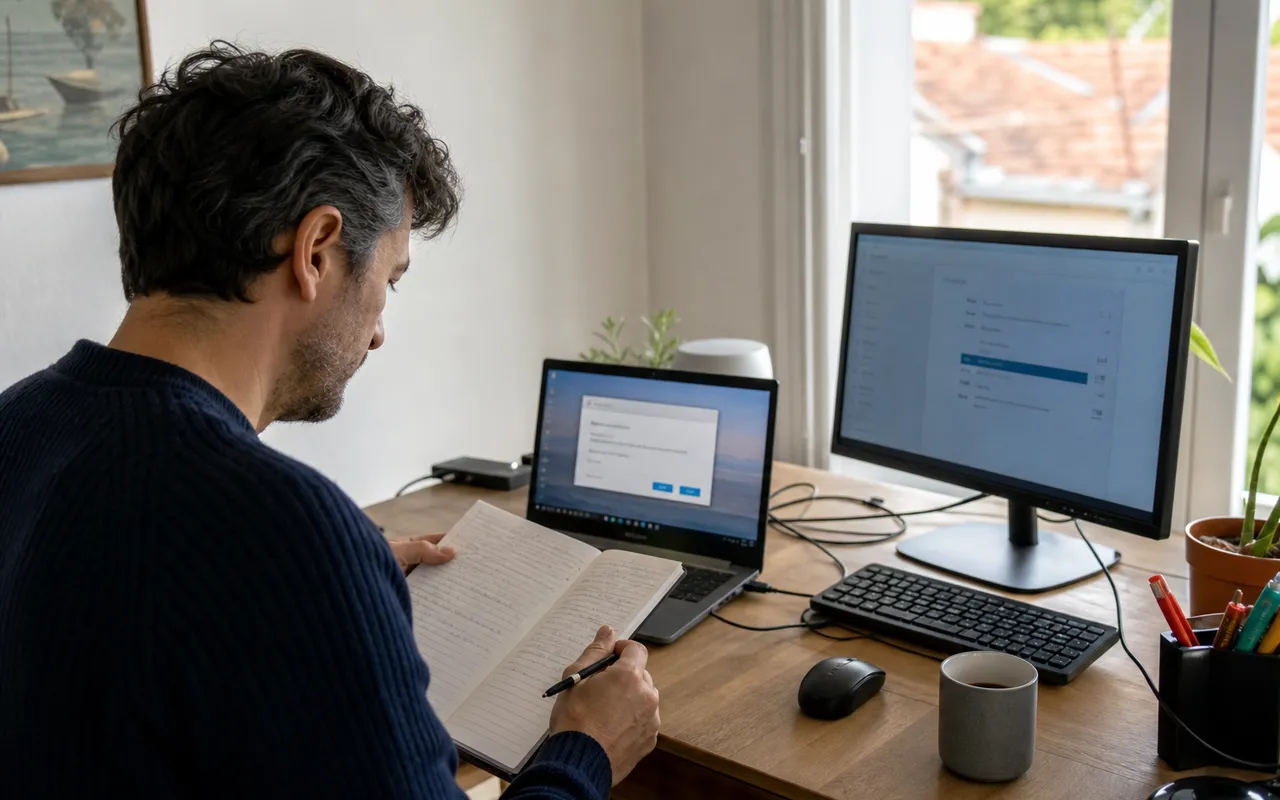
Avant de démarrer un chat, un appel ou une session à distance, quelques préparatifs simplifient grandement le diagnostic. Ils limitent aussi l’exposition de vos données : un dossier bien préparé réduit le temps pendant lequel votre écran doit être partagé.
- Identifiez le produit exact. Relevez le nom de l’application ou l’édition de Windows, ainsi que la version installée si elle est affichée. « Office » seul est trop vague : plusieurs générations et formules existent.
- Capturez le message d’erreur. Prenez une capture sans afficher de données sensibles. Le code ou le libellé complet est souvent plus utile qu’un récit de mémoire.
- Vérifiez vos comptes. Déconnectez-vous des comptes qui ne sont pas nécessaires et identifiez l’adresse utilisée lors de l’achat, de l’activation initiale ou fournie par votre employeur.
- Rassemblez les justificatifs. Conservez facture, e-mail de confirmation, preuve de commande et, si elle existe, clé de produit. Ne publiez jamais la clé en entier dans un forum ou une capture.
- Sauvegardez vos travaux. Même une réparation courante peut demander un redémarrage ou une désinstallation. Enregistrez les documents ouverts et synchronisez les fichiers importants.
- Préparez les questions à poser. Demandez quelle est la cause du blocage, quelle action sera faite, si elle modifie vos fichiers et comment contrôler le résultat après la session.
Si vous partagez votre écran, fermez avant la session les documents privés, votre messagerie, vos applications bancaires, votre gestionnaire de mots de passe et tout fichier contenant des informations professionnelles confidentielles. Une session peut nécessiter de vérifier des paramètres, mais elle ne doit pas offrir un accès inutile à votre vie numérique.
Les contrôles de sécurité à appliquer pendant une prise en main
Les logiciels d’assistance à distance proposent généralement un mécanisme d’autorisation : invitation, code temporaire, demande affichée à l’écran ou partage de session. Ce mécanisme est utile, mais il ne suffit pas à lui seul à authentifier la personne qui vous contacte. La sécurité dépend d’abord du canal par lequel vous êtes arrivé au support et de votre vigilance pendant l’échange.
| À faire | Pourquoi c’est important | À éviter absolument |
|---|---|---|
| Rester devant l’écran durant toute la session. | Vous pouvez voir les actions, poser des questions et interrompre le partage. | Laisser le poste allumé et sans surveillance à un tiers. |
| Saisir vous-même mots de passe et validations à deux facteurs. | Ces éléments donnent accès à votre identité, pas seulement au logiciel concerné. | Dicter un code à usage unique, l’envoyer par message ou le montrer à l’écran. |
| Demander l’objet de chaque action inhabituelle. | Un bon accompagnement est explicable et proportionné au problème. | Accepter une désactivation de sécurité ou une installation sans explication. |
| Mettre fin à la connexion une fois l’intervention terminée. | Vous réduisez le risque d’accès ultérieur non désiré. | Conserver un outil d’accès permanent configuré « pour plus tard » sans nécessité. |
| Contrôler le résultat après redémarrage. | Vous confirmez que l’activation tient et que les applications fonctionnent normalement. | Considérer le dossier clos sans vérifier l’état affiché par le système ou le logiciel. |
Dans un contexte professionnel, n’acceptez pas une intervention sur un ordinateur administré sans respecter les règles de votre employeur. Les équipes informatiques peuvent avoir besoin d’approuver l’outil utilisé, de préserver des journaux d’intervention ou de gérer elles-mêmes les privilèges administrateur. Une licence personnelle ne doit pas être mélangée à une identité professionnelle sans vérifier les conditions applicables.
Après l’intervention : valider l’activation et garder des traces
Une session utile ne se termine pas au moment où le technicien se déconnecte. Vérifiez vous-même l’état de l’activation dans les paramètres du système ou dans les informations de compte de l’application. Ouvrez le logiciel concerné, créez au besoin un document de test, puis redémarrez l’ordinateur si cela a été recommandé. L’objectif est de confirmer que le problème est résolu sans dépendre de la présence du technicien.
Conservez le numéro de dossier, la date de l’échange, le résumé des actions et les éventuelles consignes reçues. Ces éléments accéléreront un suivi si l’erreur revient. Si une clé a été révélée dans une capture d’écran, un e-mail transféré ou une conversation publique, considérez-la comme potentiellement compromise et évitez toute nouvelle diffusion.
Enfin, prenez quelques minutes pour sécuriser durablement votre environnement : mot de passe unique et robuste pour le compte, validation en deux étapes activée lorsque possible, coordonnées de récupération à jour et système maintenu à jour. L’assistance technique peut résoudre un incident ponctuel ; la protection de votre compte reste le meilleur moyen de préserver durablement vos licences et vos données.
Questions fréquentes
Dois-je contacter le support technique si ma licence Microsoft ne s’active pas ?
Oui, après avoir vérifié l’édition du produit, le compte connecté et le message d’erreur. Le support est surtout utile lorsqu’une licence semble valide mais n’est pas reconnue, après un changement d’ordinateur ou en cas de conflit entre plusieurs comptes. Gardez votre preuve d’achat à disposition.
Le support Microsoft peut-il me demander mon mot de passe ?
Non, vous ne devez jamais communiquer votre mot de passe ni un code de validation temporaire à un interlocuteur. Si une connexion au compte est nécessaire, saisissez vous-même vos identifiants dans la page officielle. Un code reçu par SMS, e-mail ou application d’authentification est strictement personnel.
Est-il sûr d’accepter une prise en main à distance ?
Elle peut l’être si vous avez initié le contact depuis un canal officiel, si vous restez devant votre écran et si vous donnez votre accord de manière explicite. N’acceptez jamais une intervention à la suite d’un appel, d’un SMS ou d’une alerte de navigateur non sollicités. Vous devez pouvoir interrompre la session à tout moment.
Pourquoi ma clé de produit Microsoft est-elle refusée ?
La clé peut correspondre à une autre édition, avoir déjà été utilisée, ne pas appartenir au bon canal de licence ou avoir été achetée auprès d’un vendeur non fiable. Il est aussi possible que le produit soit déjà associé à un autre compte. Le message d’erreur exact et la preuve d’achat sont indispensables pour établir la cause.
Puis-je transférer une licence Microsoft sur un nouvel ordinateur ?
Cela dépend du type de licence et des conditions qui s’y appliquent. Une licence préinstallée sur un ordinateur est souvent liée à cet appareil, tandis que certaines licences acquises séparément peuvent être transférables sous conditions. Ne désinstallez ou ne réactivez pas à l’aveugle : vérifiez d’abord le statut de votre droit d’usage.
Que faire si un prétendu technicien Microsoft m’a déjà fait installer un outil distant ?
Déconnectez immédiatement l’ordinateur d’Internet si vous suspectez un accès en cours, puis désinstallez l’outil si vous le pouvez. Changez les mots de passe depuis un autre appareil fiable, contrôlez l’activité de vos comptes et lancez une analyse de sécurité. En cas de paiement ou de données bancaires communiquées, prévenez votre banque sans attendre.