Ordinateur portable branché mais qui ne charge pas : causes et solutions
Le chargeur est branché, l'icône de prise s'affiche, mais la batterie reste bloquée. Ce message n'annonce pas forcément une panne : réglage de protection, chargeur trop faible ou pilote capricieux expliquent souvent le problème. Voici comment trouver la cause et y remédier.
Sommaire (8)
- « Branché, pas en charge » : un message pas toujours synonyme de panne
- Identifier la cause selon le symptôme
- Les vérifications simples à faire en premier
- Le cas particulier des chargeurs USB-C
- Réglages et manipulations logicielles qui débloquent la charge
- Batterie usée ou port abîmé : diagnostiquer puis décider
- Prendre soin de la batterie pour éviter la récidive
- Sécurité et garantie : les points à ne pas négliger
« Branché, pas en charge » : un message pas toujours synonyme de panne
Le symptôme est déroutant : le chargeur est bien raccordé, l'icône de prise apparaît, mais le pourcentage de batterie ne bouge pas, ou baisse même lentement. Sous Windows, le système affiche parfois « Branché, pas en charge » ; sur Mac, « La batterie n'est pas en charge » ou « Charge en pause ».
Avant d'imaginer une batterie morte ou une carte mère à changer, sachez que ce message a souvent une cause logicielle ou volontaire. Les ordinateurs récents intègrent des fonctions de protection de la batterie qui stoppent délibérément la charge à 80 %, parfois à 60 %, pour ralentir son vieillissement. D'autres suspendent la charge quand la batterie est trop chaude. Dans ces cas, l'ordinateur fonctionne sur secteur et la batterie est simplement préservée.
Identifier la cause selon le symptôme
Le comportement exact de l'ordinateur oriente fortement le diagnostic. Le tableau ci-dessous classe les situations les plus courantes.
| Ce que vous observez | Cause probable | Gravité |
|---|---|---|
| La charge s'arrête toujours au même pourcentage (60, 80 %) | Mode de préservation de la batterie activé | Aucune, réglage à vérifier |
| « Charge en pause » quand l'ordinateur chauffe | Protection thermique | Faible, améliorer la ventilation |
| Voyant du chargeur éteint, aucune icône de prise | Chargeur, câble ou prise murale défaillants | Moyenne, pièce à remplacer |
| Charge très lente ou alerte « chargeur lent » | Chargeur USB-C trop peu puissant | Faible, changer de chargeur |
| Charge qui se coupe quand on bouge le câble | Connecteur ou port de charge usé | Moyenne à élevée |
| Batterie bloquée à 0 % ou tombant brutalement | Batterie en fin de vie ou non reconnue | Élevée, batterie à diagnostiquer |
| Coque qui se bombe, pavé tactile soulevé | Batterie qui gonfle | Urgente : cesser l'utilisation |
Les vérifications simples à faire en premier
La majorité des pannes de charge se règlent avec des gestes accessibles à tous, sans ouvrir l'ordinateur. Procédez dans l'ordre : on élimine d'abord le plus probable et le moins coûteux.
- Testez une autre prise murale, sans multiprise ni rallonge. Une multiprise défectueuse ou un parasurtenseur déclenché explique plus de cas qu'on ne le pense.
- Inspectez le chargeur et le câble : gaine abîmée, fils apparents, connecteur tordu, bloc anormalement chaud. Si le bloc possède un voyant, vérifiez qu'il s'allume. Sur un modèle à câble détachable, contrôlez aussi la liaison entre le câble secteur et le bloc.
- Nettoyez le port de charge de l'ordinateur à la lumière d'une lampe. Poussières et peluches se tassent au fond des ports USB-C ; retirez-les délicatement avec un cure-dent en bois ou une bombe d'air sec, jamais avec un objet métallique.
- Redémarrez complètement l'ordinateur (et pas seulement une mise en veille). Un pilote bloqué peut empêcher la charge.
- Essayez un autre chargeur compatible, emprunté ou d'un autre appareil de la maison si la puissance est suffisante. C'est le test le plus parlant pour départager chargeur et ordinateur.
Le cas particulier des chargeurs USB-C
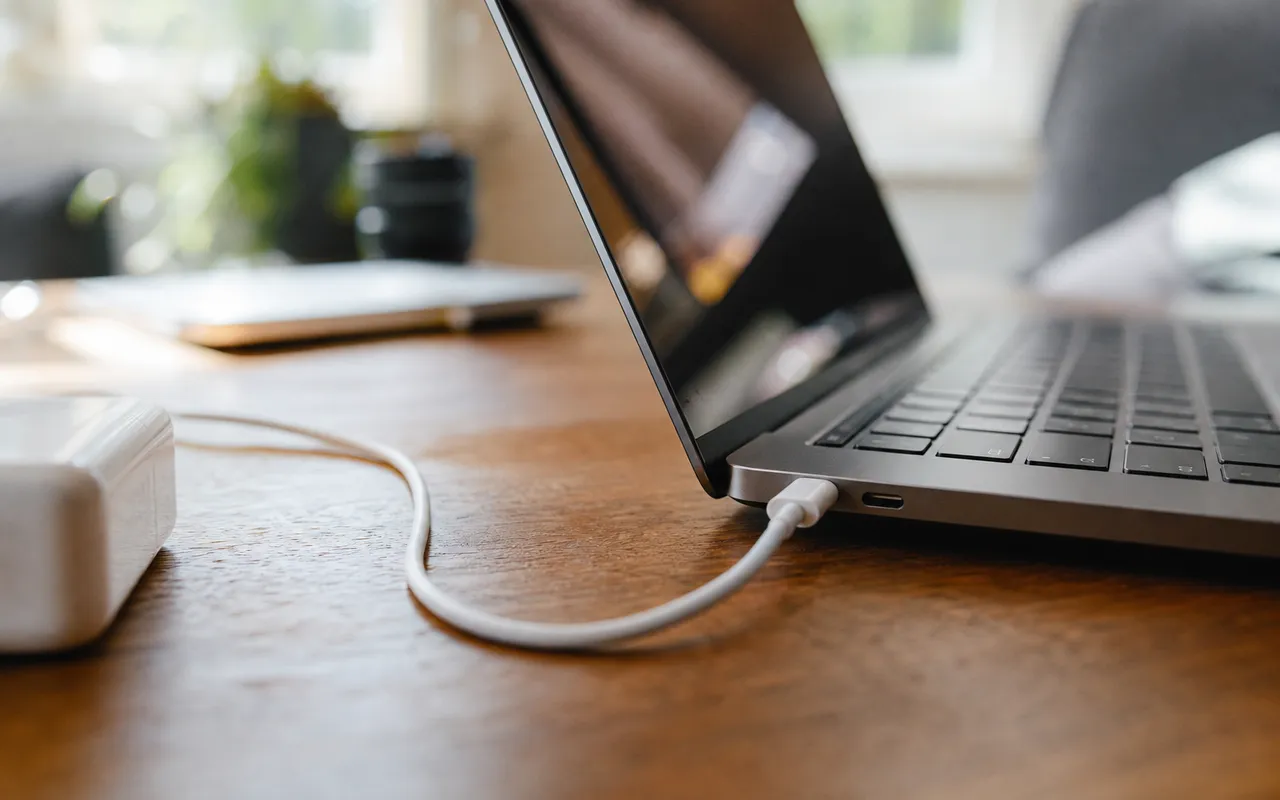
Beaucoup de portables se rechargent désormais en USB-C, ce qui rend les chargeurs interchangeables… en théorie. En pratique, un ordinateur a besoin d'une puissance minimale, et tous les chargeurs USB-C ne la fournissent pas.
Avec un chargeur trop faible, l'ordinateur peut afficher qu'il est branché tout en se déchargeant pendant une utilisation intensive, ou charger si lentement que le pourcentage paraît figé. La puissance requise est indiquée sous l'ordinateur, dans sa fiche technique ou sur le chargeur d'origine. Vérifiez aussi que le câble supporte cette puissance : certains câbles USB-C sont limités à 60 W, et d'autres ne servent qu'aux données.
Enfin, sur les portables qui ont plusieurs ports USB-C, un seul est parfois dédié à la charge, souvent signalé par un petit pictogramme d'éclair ou de prise.
Réglages et manipulations logicielles qui débloquent la charge
Désactiver ou ajuster le mode de préservation
Ce réglage se trouve selon les marques dans l'utilitaire du fabricant (souvent nommé gestion de la batterie, mode conservation ou charge adaptative), dans les paramètres de Windows, ou dans le BIOS/UEFI. Sur Mac, la recharge optimisée se règle dans Réglages Système, rubrique Batterie. Si vous gardez l'ordinateur branché en permanence, il est pourtant recommandé de conserver cette limite : c'est elle qui prolonge la durée de vie de la batterie.
Réinstaller le pilote de batterie sous Windows
Dans le Gestionnaire de périphériques, rubrique « Batteries », désinstallez l'entrée « Batterie à méthode de contrôle compatible ACPI Microsoft », puis redémarrez : Windows la réinstalle automatiquement. Cette manipulation sans risque corrige un bon nombre de blocages après une mise à jour.
Réinitialiser la gestion d'alimentation
Beaucoup de fabricants proposent une réinitialisation du contrôleur d'alimentation : ordinateur éteint et débranché, on maintient le bouton marche enfoncé une trentaine de secondes, ou on utilise un petit orifice de réinitialisation sous la coque. Sur les Mac à puce Apple, un simple arrêt complet suivi d'une attente de quelques secondes joue ce rôle. Consultez la documentation de votre modèle pour la procédure exacte.
Mettre à jour le BIOS et l'utilitaire du fabricant
Les firmwares corrigent régulièrement des bugs de gestion de charge. Passez par l'outil de mise à jour officiel du fabricant, ordinateur branché, et sans jamais interrompre la procédure.
Batterie usée ou port abîmé : diagnostiquer puis décider
Une batterie lithium-ion perd de sa capacité au fil des cycles. Après plusieurs années, il est courant qu'elle ne conserve plus qu'une partie de sa capacité d'origine, et qu'elle finisse par ne plus être reconnue du tout.
Sous Windows, la commande powercfg /batteryreport, tapée dans l'invite de commandes, génère un rapport comparant la capacité de conception à la capacité réelle. Sur Mac, l'état de la batterie apparaît dans Réglages Système, rubrique Batterie, avec la mention « Service recommandé » quand elle doit être remplacée.
Réparer vaut le coup si…
- L'ordinateur a moins de quatre à cinq ans et vous convient
- Seul le chargeur ou la batterie est en cause
- La batterie est accessible ou vendue en pièce détachée
- L'appareil est encore sous garantie
Remplacer se discute si…
- Le connecteur de charge est soudé à la carte mère et abîmé
- L'ordinateur est ancien et lent
- Plusieurs pannes s'accumulent
- Le coût de réparation approche celui d'un modèle reconditionné
À titre indicatif, un chargeur d'origine se trouve souvent entre quelques dizaines d'euros et une centaine, une batterie de remplacement dans une fourchette comparable, main-d'œuvre en sus. Le remplacement d'un port soudé, plus délicat, coûte davantage. Demandez un devis et renseignez-vous sur le bonus réparation, qui réduit la facture chez les réparateurs labellisés pour de nombreux appareils électroniques.
Prendre soin de la batterie pour éviter la récidive
Une fois la charge rétablie, quelques habitudes simples ralentissent l'usure de la batterie et limitent le risque que le problème revienne.
- Évitez les extrêmes : une batterie lithium-ion vieillit plus vite lorsqu'elle reste longtemps à 100 % ou qu'elle descend régulièrement à 0 %. Une plage d'utilisation autour de 20 à 80 % est souvent citée comme la plus favorable.
- Gardez la limite de charge si l'ordinateur reste branché au bureau toute la journée : c'est précisément son rôle.
- Surveillez la chaleur : jeux, montage vidéo ou appels vidéo prolongés sur secteur font monter la température, ennemie numéro un des batteries.
- Rangement prolongé : si vous ne vous servez pas de l'ordinateur pendant plusieurs semaines, stockez-le avec une batterie à demi chargée, dans un endroit tempéré.
- Manipulez le câble avec soin : tirez sur la fiche et non sur le fil, et évitez d'utiliser l'ordinateur sur les genoux avec le câble tendu, qui fatigue le port.
Sécurité et garantie : les points à ne pas négliger
- Batterie gonflée : coque déformée, pavé tactile qui se soulève, écran qui ne ferme plus. Débranchez, éteignez, n'essayez pas de percer ni de comprimer la batterie, et confiez l'appareil à un professionnel. Les signes sont les mêmes que pour une batterie de smartphone qui gonfle.
- Chaleur : un ordinateur posé sur un lit ou un canapé chauffe et peut suspendre sa charge. Utilisez-le sur une surface dure et dégagez les grilles d'aération ; nos conseils pour réduire le bruit d'un ordinateur portable aident aussi à mieux le refroidir.
- Garantie : un ordinateur acheté il y a moins de deux ans bénéficie de la garantie légale de conformité. N'ouvrez pas la coque vous-même avant d'avoir sollicité le vendeur, sous peine de compliquer la prise en charge.
- Recyclage : une batterie usagée ne va jamais à la poubelle ; déposez-la dans un point de collecte en magasin ou en déchetterie.
Retrouvez nos autres guides de dépannage dans la rubrique Tech & Numérique.
Questions fréquentes
Pourquoi mon ordinateur portable affiche-t-il branché mais pas en charge ?
Les causes les plus fréquentes sont un mode de préservation de la batterie qui limite la charge, une protection thermique, un chargeur trop peu puissant ou un pilote de batterie bloqué. Une batterie usée ou un port de charge abîmé sont aussi possibles.
Pourquoi la batterie de mon portable s'arrête-t-elle de charger à 80 % ?
Il s'agit presque toujours d'une fonction de protection de la batterie, activée dans l'utilitaire du fabricant, le BIOS ou les réglages du système. Elle limite l'usure quand l'ordinateur reste souvent branché ; vous pouvez la désactiver, mais il est conseillé de la garder.
Peut-on charger un ordinateur portable avec un chargeur de téléphone USB-C ?
Parfois, mais souvent très lentement ou pas du tout en cours d'utilisation. Un ordinateur portable demande généralement 45 à 65 watts, voire davantage, alors qu'un chargeur de smartphone en fournit souvent 20 à 30.
Comment savoir si la batterie de mon ordinateur portable est morte ?
Sous Windows, la commande powercfg /batteryreport compare la capacité actuelle à la capacité d'origine. Sur Mac, l'état de la batterie est indiqué dans les réglages. Une batterie bloquée à 0 % ou qui se vide en quelques minutes est très probablement en fin de vie.
Combien coûte le remplacement d'une batterie d'ordinateur portable ?
Le prix varie selon le modèle et l'accessibilité de la batterie, généralement de quelques dizaines à un peu plus d'une centaine d'euros pour la pièce, main-d'œuvre en sus. Le bonus réparation peut réduire la facture chez un réparateur labellisé.